Penyebab Ponsel Handphone Panas: Kenapa HP Cepat Panas & Solusi Biar Gak Ngelag

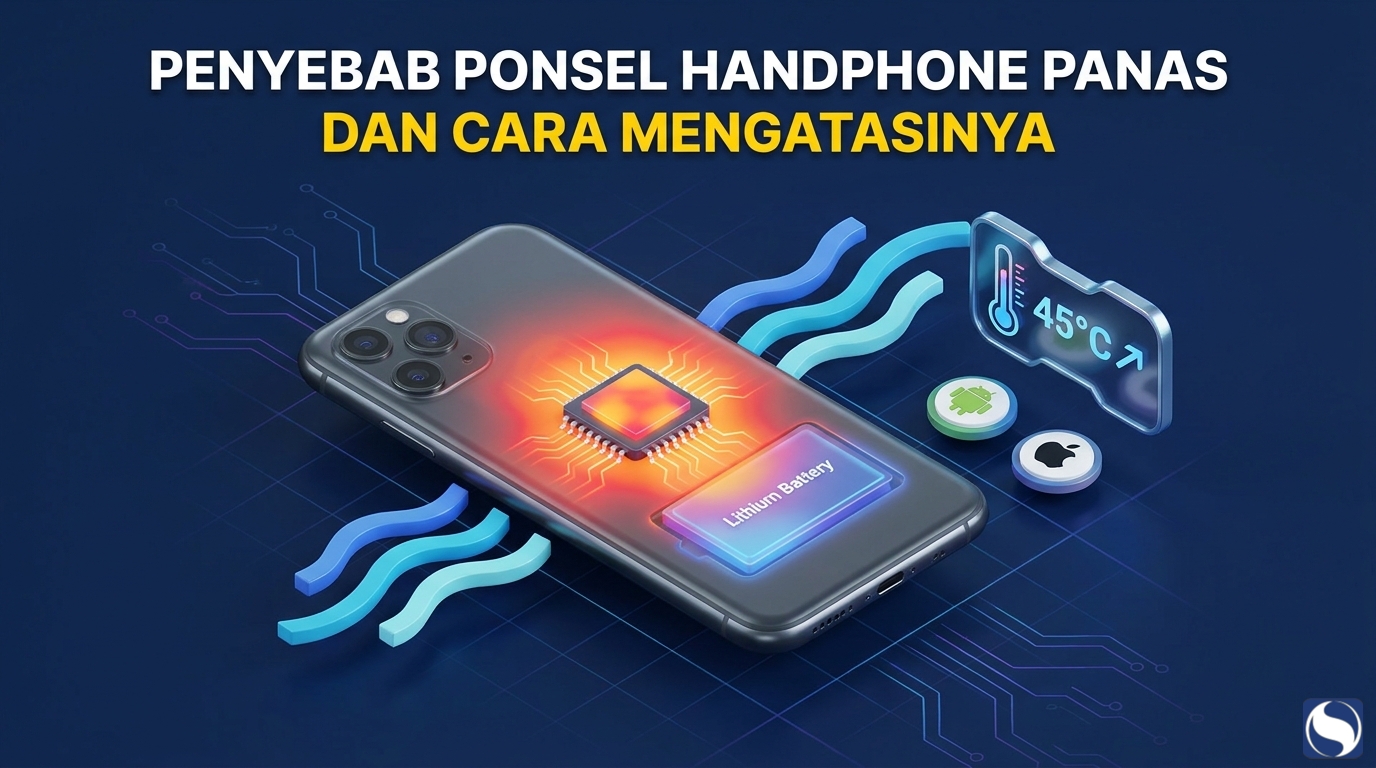
Secara teknis, penyebab ponsel handphone panas terbagi menjadi dua kategori utama, yaitu beban kerja operasional beserta lingkungan (seperti gaming berat, fast charging, sinyal seluler lemah, dan suhu ruangan terik) serta gangguan komponen internal maupun sistem (seperti bug aplikasi latar belakang, turunnya kesehatan baterai Lithium-ion, hingga korsleting pada IC Charging atau IC Power). Memahami perbedaan kedua sumber masalah ini sangat penting agar penanganan yang dilakukan tepat sasaran.
 Telkomsel
 XL
 Axis
 Tri
 Smartfren
 Indosat
Tukar Jadi Uang Tunai Disini!
Membiarkan suhu tinggi berulang kali tanpa solusi yang benar berisiko memicu kerusakan perangkat keras berbiaya mahal. Biar gak salah langkah saat suhu bodi mendadak naik, kenali dulu panduan deteksi dini berbagai penyebab dan ciri kerusakan pada handphone supaya tahu kapan smartphone masih aman dipakai atau wajib segera dibawa ke teknisi.
Tahap 1 (Ukur): Cek Suhu HP Normal vs Overheat Tanpa Aplikasi
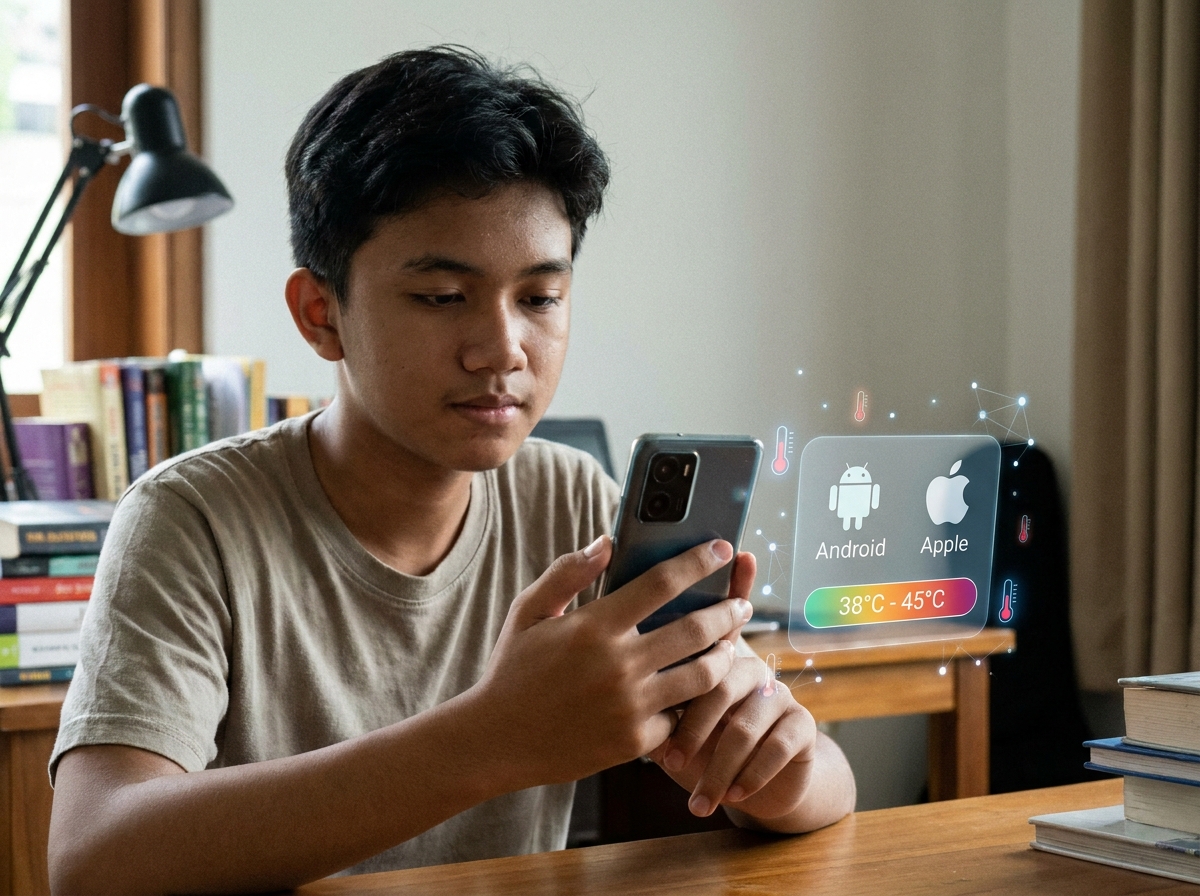
Banyak pengguna langsung panik saat punggung smartphone terasa hangat ketika dipakai mengisi daya cepat, padahal suhu tersebut sering kali masih masuk batas operasional yang wajar. Biar gak menebak-nebak, praktikkan cara cek suhu HP tanpa aplikasi tambahan lewat tiga jalur bawaan berikut:
- Kode Rahasia Dial Android: Buka menu Telepon, ketik kode
*#*#4636#*#*, lalu masuk ke menu Informasi Baterai untuk melihat angka suhu aktual dalam satuan derajat Celsius (°C). - Menu Pengaturan Bawaan: Buka Pengaturan > Baterai pada smartphone Android untuk memantau status suhu sekaligus melacak grafik konsumsi arus secara langsung.
- Perintah ADB via PC: Hubungkan perangkat ke komputer dan ketik perintah
adb shell dumpsys batterypada terminal untuk membaca laporan sensor termal mesin secara presisi.
Setiap sistem operasi sudah dibekali arsitektur pertahanan otomatis untuk mengerem lonjakan suhu sebelum merusak mesin:
- Arsitektur Android Thermal API (ADPF): Mengacu pada dokumentasi resmi Android Thermal API (ADPF), sistem memantau nilai getThermalHeadroom secara real-time. Saat nilai menyentuh ambang
0.85(light throttling), naik ke0.95(moderate throttling), hingga melampaui>1.0(severe throttling), sistem otomatis memangkas worker threads CPU/GPU dan menurunkan resolusi grafis agar cip silikon tidak terbakar. - Manajemen Performa Dinamis iOS (iPhone): Berdasarkan pedoman suhu operasional iPhone, perangkat bekerja paling ideal pada suhu ruang 0°C hingga 35°C. Apabila suhu internal melewati batas aman, iOS otomatis menghentikan pengisian daya di atas 80% (Charging On Hold), meredupkan lampu latar layar (backlight), mematikan flash kamera, melemahkan radio seluler, hingga memangkas volume speaker sebesar
-3dB.
Gunakan tabel indikator suhu di bawah ini sebagai patokan objektif untuk membedakan hangat operasional yang wajar dan kondisi bahaya (overheat):
Tahap 2 (Petakan): Kenali Penyebab Ponsel Handphone Panas dari Titik Bodi

Tanpa perlu membongkar baut casing belakang, kamu bisa mendiagnosis komponen mana yang sedang bermasalah cukup dengan meraba peta lokasi titik panas (thermal hotspot) pada bodi smartphone. Cek tabel pemetaan empat titik fisik berikut ini:
Supaya lebih jelas kenapa HP cepat panas dan boros baterai dalam pemakaian harian, simak rincian faktor pemicunya berdasarkan empat klaster masalah berikut:
1. Masalah Pengisian Daya (HP Panas Saat Dicas) & Kualitas Charger
- Efek Beban Ganda (Parasitic Load): Memainkan game atau menonton video saat kabel cas menancap memaksa arus listrik masuk dan keluar secara bersamaan, sehingga melipatgandakan panas di sel baterai dan mesin.
- Batas Suhu Kimiawi Baterai Lithium-Ion: Mengacu pada riset ilmiah Battery University (BU-410), batas aman pengisian baterai Lithium-ion berada di rentang
0°C–45°C(dengan zona paling optimal di10°C–30°C). Memaksa pengisian di suhu tinggi saat kapasitas baterai penuh (100% State-of-Charge) akan memangkas umur baterai secara permanen. - Adaptor Murah Tanpa BMS & Sertifikasi Resmi: Penggunaan kepala charger palsu yang tidak memiliki cip proteksi Battery Management System (BMS: OVP, OTP, OCP) serta belum mengantongi sertifikasi keselamatan resmi pemerintah (DJID / SDPPI Komdigi maupun standar SNI IEC 62368-1) rentan memicu arus liar (voltage ripple) yang membakar jalur IC Charging.
- Hambatan Fisik Kabel & Port Kotor: Memaksakan kabel berinti tipis pada kepala charger berdaya tinggi (33W–67W) atau membiarkan gumpalan debu di lubang konektor USB akan meningkatkan hambatan listrik dan memicu panas menyengat di ujung bawah bodi.
2. Bug Sistem, Aplikasi Latar Belakang, & Jebakan Virtual RAM
- Infinite CPU Loop & Pelacakan Latar Belakang: Keluhan kenapa HP panas sendiri padahal tidak dipakai di dalam saku umumnya dipicu oleh aplikasi latar belakang boros baterai yang mengalami memory leak (mengunci kerja CPU di 100% tanpa henti), aplikasi medsos/marketplace yang melacak lokasi GPS terus-menerus, atau susupan adware/malware dari file APK luar toko resmi.
- Proses Indeks Ulang Pasca Update Sistem: Munculnya suhu hangat selama 1–2 hari setelah pembaruan sistem operasi (major update) tergolong wajar karena sistem sedang mengindeks ulang ribuan berkas, menyesuaikan database, dan mengoptimalkan ulang cache aplikasi. Namun, jika berlanjut lebih dari beberapa hari, artinya ada bug firmware atau cache lama yang bentrok.
- Kerja Paksa Memori Akibat Virtual RAM: Fitur Virtual RAM (Extended RAM) memaksa cip penyimpanan internal (UFS/eMMC) melakukan siklus baca-tulis (P/E ratio) terus-menerus layaknya RAM fisik, yang ikut menyumbang panas di motherboard dan mempercepat keausan memori.
3. Tantangan Iklim Tropis Indonesia & Fluktuasi Sinyal Seluler
- Suhu Lingkungan Tropis & Dasbor Kendaraan: Rata-rata suhu ruang harian di Indonesia mencapai
30°Cdengan kelembapan udara sekitar80%, sehingga pembuangan panas pasif dari sasis HP berjalan lebih lambat. Meletakkan smartphone di dasbor motor atau mobil pada siang hari (yang suhunya bisa menembus>60°C) sambil menyalakan navigasi GPS akan langsung mengunci perangkat di zona bahaya kritis. - Pencarian Sinyal Ekstra Keras di Area Blank Spot: Saat berada di gedung bertingkat, basement, atau perjalanan antarkota dengan sinyal lemah (1–2 bar), modem internal bekerja pada daya pancar maksimum tanpa henti untuk menangkap menara BTS terdekat, yang membuat area sekitar kamera belakang cepat memanas.
4. Degradasi Komponen Mesin & Efek Domino Kerusakan Hardware
- Kenaikan Resistensi Internal Baterai Aus: Baterai yang kesehatannya (Battery Health) sudah turun di bawah 80% mengalami lonjakan impedansi atau resistensi internal baterai lithium-ion, sehingga aktivitas ringan pun langsung mengubah energi listrik menjadi panas.
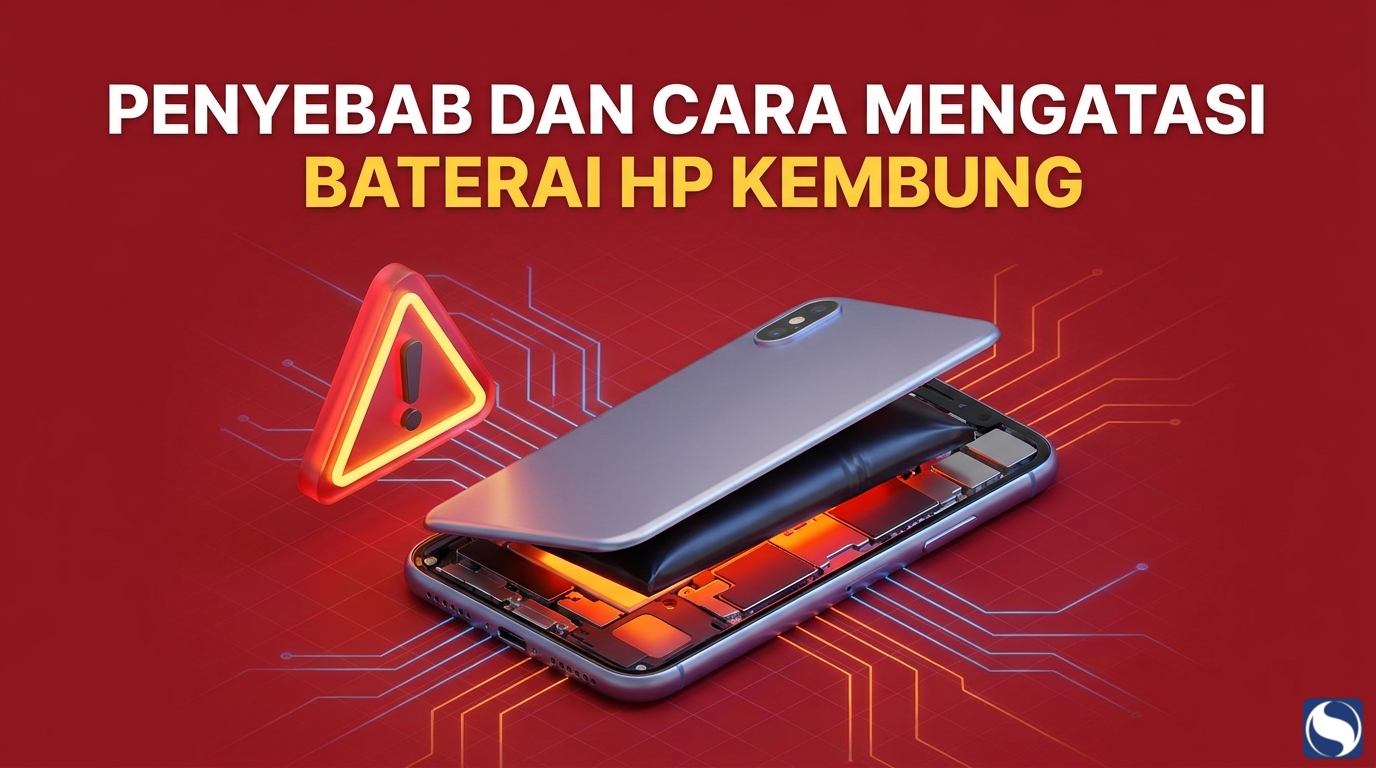
- Kerusakan Lapisan SEI & Risiko Baterai Kembung: Jika suhu internal baterai menyentuh
80°C–130°C, lapisan pelindung Solid Electrolyte Interphase (SEI) akan hancur dan memicu pelepasan gas CO2 (outgassing). Pahami segera penyebab dan cara mengatasi baterai hp kembung supaya desakan gas di dalam baterai tanam tidak mengangkat panel layar. - Memuainya Lem Layar AMOLED (Pemicu Green Line): Tekanan termal berlebih saat CPU memproses beban berat dapat melelehkan perekat konduktif ACF pada kabel fleksibel layar OLED/AMOLED dan memicu munculnya garis hijau vertikal (green line).
- Thermal Paste Mengering & Korsleting IC Power: Pada smartphone berusia di atas 2 tahun, pasta pendingin prosesor (thermal paste HP) kerap mengering sehingga gagal menyalurkan panas ke rangka sasis. Selain itu, korsleting halus pada cip IC Power (PMIC) atau korosi akibat kemasukan air akan membuat bodi belakang terus terasa panas biarpun perangkat dalam posisi mati.
Tahap 3 (Tangani): Cara Mengatasi HP Cepat Panas dan Ngelag

Begitu merasakan performa mulai patah-patah akibat thermal throttling, lakukan langkah pertolongan pertama untuk menurunkan suhu secara aman:
- Buka Casing & Pindahkan ke Permukaan Konduktor Sejuk: Segera lepas casing karet, kulit, atau silikon tebal, lalu letakkan smartphone di atas permukaan keras yang menyerap panas seperti meja kaca, lantai keramik, atau batu granit (jangan pernah menaruh atau mengecas HP di atas kasur, bantal, maupun sofa kain).
- Matikan Fitur Konektivitas Menganggur: Nonaktifkan Hotspot, GPS, Bluetooth, NFC, dan Always-On Display, atau aktifkan Mode Pesawat selama 5–10 menit agar modul modem berhenti memancarkan sinyal.
- Gunakan Bypass Charging & Pendingin Semikonduktor Saat Gaming: Aktifkan fitur Bypass Charging agar aliran listrik langsung menyuplai motherboard tanpa memanaskan sel baterai, serta kombinasikan dengan alat pendingin handphone berbasis semikonduktor Peltier untuk menjaga suhu bodi tetap adem saat bermain game berat.
- Terapkan Disiplin Perawatan Baterai Jangka Panjang: Supaya komponen internal tidak gampang mengalami degradasi termal, ikuti panduan tips merawat hp agar awet dengan menjaga siklus pengisian daya (Depth of Discharge) di rentang ideal 20% hingga 80% dan mematikan fitur Virtual RAM.
Awas! Hindari 2 Mitos Penanganan yang Justru Merusak Mesin
- Jangan Masukkan HP Panas ke Kulkas atau Freezer: Penurunan suhu drastis secara tiba-tiba di dalam lemari pendingin akan memicu kondensasi mesin HP (terbentuknya titik-titik embun air di atas papan sirkuit). Embun mikroskopis ini langsung menyebabkan hubungan arus pendek (micro-short) dan korosi permanen pada motherboard.
- Jangan Pakai Aplikasi “CPU Cooler” Palsu & Jangan Keseringan Clear Recent Apps: Aplikasi berlabel pendingin di Play Store tidak mampu mendinginkan perangkat keras, melainkan hanya menutup paksa aplikasi sambil memutar iklan latar belakang (adware). Kebiasaan menutup paksa seluruh aplikasi dari Recent Apps setiap saat juga keliru karena memaksa prosesor memuat ulang sistem dari nol yang justru menguras baterai; solusi yang benar adalah mematikan izin Autostart (Mulai Otomatis).
Jalur Klik Menu Pengaturan Penurun Suhu di 6 Merek HP Populer
Gunakan jalur navigasi spesifik di bawah ini untuk membatasi kerja aplikasi latar belakang sebagai cara mengatasi hp cepat panas di Android dan iPhone:
- Samsung (One UI): Buka Pengaturan > Perawatan perangkat dan baterai > Baterai > Batas penggunaan latar belakang lalu aktifkan Aplikasi tidur pulas (Deep Sleeping Apps). Khusus pengguna seri Galaxy S23 dan Galaxy Z Fold4/Flip4 ke atas, aktifkan fitur Mode Kinerja Ringan (Light Performance Mode) lewat jalur Pengaturan > Perawatan perangkat dan baterai > Baterai > Pengaturan baterai lainnya > Profil performa > Ringan untuk menekan suhu prosesor tanpa mengurangi kelancaran scrolling layar.
- Xiaomi / Redmi / POCO (HyperOS & MIUI): Masuk ke Pengaturan > Baterai > Penggunaan daya untuk melacak aplikasi penguras daya, lalu cabut izin jalan sendiri melalui Pengaturan > Aplikasi > Izin > Mulai otomatis di latar belakang.
- Oppo & Realme (ColorOS / Realme UI): Buka Pengaturan > Baterai > Manajemen daya latar, kemudian batasi aplikasi lewat menu bawaan Pengelola Telepon > Izin Privasi > Pengelola Startup.
- Vivo & iQOO (Funtouch OS / OriginOS): Masuk ke Pengaturan > Baterai > Konsumsi daya tinggi di latar belakang, lalu matikan izin aplikasi membandel di Pengaturan > Setelan lainnya > Aplikasi > Mulai otomatis.
- Infinix & Tecno (XOS / HiOS): Buka Pengaturan > Baterai > Penggunaan daya untuk menghentikan aktivitas aplikasi yang terus berjalan saat layar terkunci.
- iPhone (iOS): Periksa menu Pengaturan > Baterai > Kesehatan Baterai & Pengisian Daya (segera ganti baterai jika Kapasitas Maksimum di bawah 80%), matikan Pengaturan > Umum > Muat Ulang Aplikasi Latar Belakang (Background App Refresh), dan ubah izin Pengaturan > Privasi & Keamanan > Layanan Lokasi menjadi “Saat Menggunakan App”.
Rincian Biaya Servis Komponen Penyebab HP Panas di Indonesia
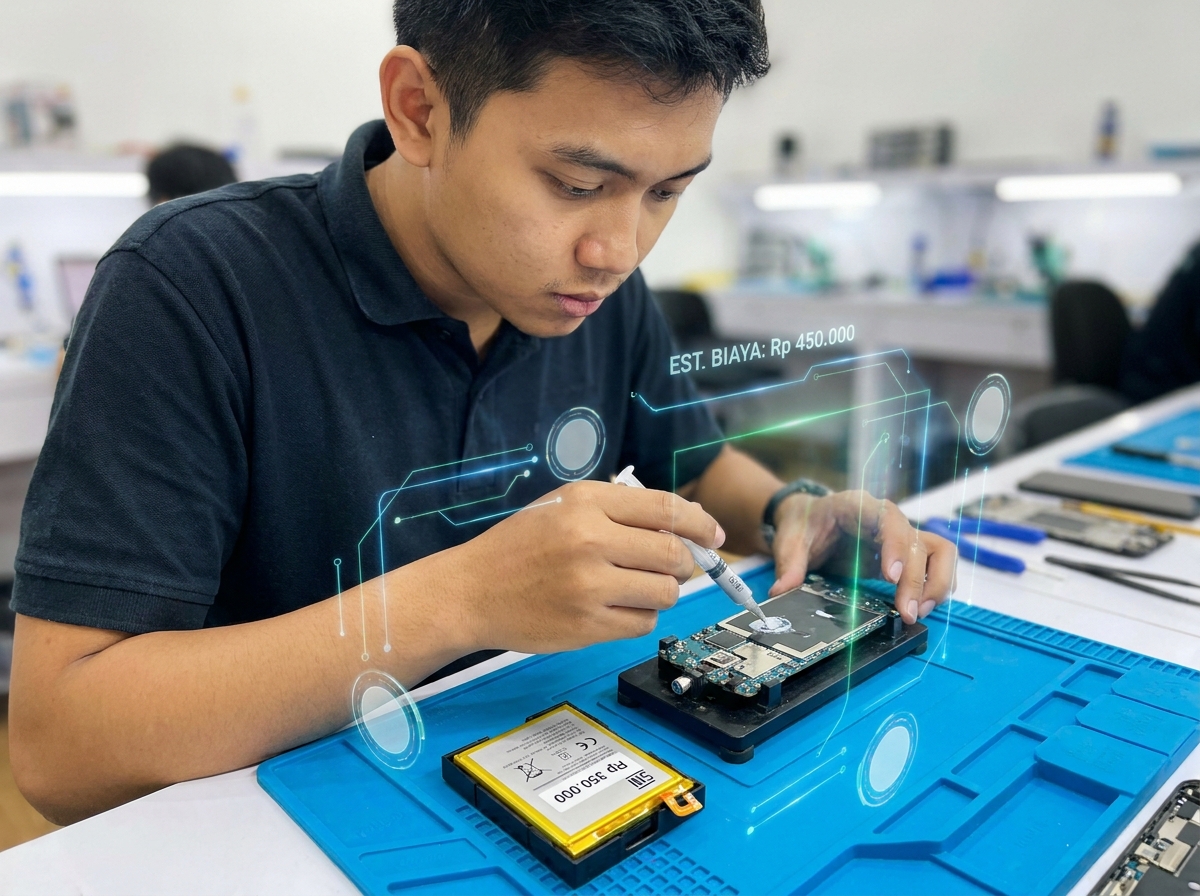
Apabila seluruh langkah optimasi sistem di atas sudah dijalankan namun smartphone tetap panas sendiri saat standby, artinya terdapat kerusakan perangkat keras yang harus ditangani teknisi. Pastikan juga saat mengganti baterai tanam, kamu memilih suku cadang yang telah memenuhi standar keselamatan SNI 8785:2019 sesuai pengetatan regulasi Permenperin No. 69 Tahun 2024. Berikut tabel estimasi biaya perbaikannya di pasar Indonesia:
*Catatan: Kisaran harga perbaikan dan suku cadang pada tabel di atas bersifat fluktuatif menyesuaikan seri smartphone serta kebijakan masing-masing pusat servis. Untuk mendapatkan informasi terbaru maupun bantuan pencairan pulsa instan, jangan ragu untuk menghubungi dan chat admin sekarang juga.
Pertanyaan Populer Seputar Masalah Suhu Smartphone (FAQ)

Masih penasaran dengan berbagai kasus unik seputar suhu smartphone yang mendadak naik? Klik daftar pertanyaan di bawah ini untuk melihat jawaban teknisnya secara ringkas:
1. Berapa suhu normal HP saat digunakan dan kapan dikategorikan overheat?
Pada kondisi diam (idle) atau pemakaian ringan seperti berkirim pesan, suhu baterai dan mesin yang normal berada di rentang 25°C hingga 37°C. Saat dipakai bermain game bergrafis tinggi, merekam video 4K, atau fast charging, kenaikan suhu ke 38°C–43°C masih tergolong wajar. Smartphone mulai dikategorikan mengalami overheat apabila menyentuh 44°C–47°C (memicu thermal throttling), dan memasuki zona bahaya kritis jika melampaui 48°C–50°C.
2. Kenapa HP tiba-tiba panas sendiri di dalam saku padahal sedang tidak dipakai (standby)?
HP yang memanas saat layar mati umumnya disebabkan oleh empat faktor: adanya aplikasi latar belakang yang mengalami bug atau memory leak sehingga memaksa CPU bekerja 100% tanpa henti, fitur konektivitas seperti Hotspot/GPS/Always-On Display yang terus memindai jaringan di area bersinyal lemah, penyusupan malware/adware dari aplikasi luar toko resmi, atau kebocoran arus listrik pada komponen IC Power (PMIC) maupun sel baterai yang sudah aus.
3. Apakah boleh memasukkan HP yang sedang panas ke dalam kulkas atau freezer agar cepat dingin?
Sangat dilarang! Mendinginkan HP yang sedang panas secara drastis di dalam kulkas, freezer, atau menempelkannya langsung ke es batu akan memicu kondensasi (pengembunan uap air) di bagian dalam bodi. Tetesan air mikroskopis yang terbentuk di atas papan sirkuit (motherboard) akan menyebabkan hubungan arus pendek (micro-short) dan korosi yang membuat HP mati total secara permanen. Cukup matikan daya HP, lepas casing, dan letakkan di atas meja kaca atau lantai keramik yang sejuk.
4. Mengapa HP terasa cepat panas dan boros baterai setelah melakukan update sistem operasi (OS)?
Munculnya suhu hangat selama 1 hingga 2 hari pertama setelah pembaruan perangkat lunak besar (major update) adalah hal yang normal karena sistem sedang mengindeks ulang ribuan berkas, menyesuaikan database, dan mengoptimalkan ulang cache aplikasi di latar belakang. Namun, jika panas ekstrem terus berlanjut lebih dari beberapa hari disertai aplikasi sering crash, segera restart ponsel, perbarui seluruh aplikasi di Play Store/App Store, atau bersihkan partisi cache (Wipe Cache Partition).
5. Apakah aplikasi pendingin HP (cooler app) di Play Store benar-benar efektif menurunkan suhu mesin?
Secara teknis, aplikasi perangkat lunak tidak dapat mendinginkan komponen fisik perangkat keras secara langsung. Aplikasi berlabel CPU Cooler atau RAM Booster hanya bekerja dengan menutup paksa aplikasi latar belakang. Bahkan, banyak aplikasi semacam itu yang justru berjalan permanen di balik layar, memunculkan iklan bertubi-tubi (adware), dan memaksa prosesor memuat ulang aplikasi dari nol secara berulang sehingga membuat HP makin panas dan boros baterai.
6. Kenapa bagian belakang HP dekat kamera yang terasa paling panas dibandingkan bagian bawahnya?
Pada mayoritas desain smartphone saat ini, papan sirkuit utama (motherboard) yang menampung cip prosesor (SoC: CPU & GPU) serta modul pemancar sinyal (cellular modem) ditempatkan di bagian atas bodi, tepat di sekitar modul kamera belakang. Oleh sebab itu, ketika memproses game berat, mengolah kamera/video, atau menangkap sinyal di lokasi susah jaringan, panas otomatis terpusat di area sekitar kamera. Sebaliknya, jika panas menyengat muncul di ujung bawah dekat lubang cas, masalahnya bersumber dari sub-board konektor atau IC Charging.
Solusi Siapkan Dana Darurat Servis HP Tanpa Menguras Tabungan

Mendeteksi berbagai penyebab ponsel handphone panas sejak dini akan menyelamatkan perangkatmu dari kerusakan fatal seperti layar AMOLED bergaris hijau (green line) atau mati total akibat korsleting mesin. Namun, apabila komponen seperti baterai tanam, sub-board konektor, atau cip IC Power sudah terlanjur rusak dan wajib diganti di tempat servis, tentu dibutuhkan dana darurat mulai dari ratusan ribu hingga jutaan rupiah.
Kalau kebetulan kamu butuh tambahan dana cepat untuk menebus biaya perbaikan di teknisi dan punya sisa pulsa mengendap di nomor seluler, gak perlu pusing. Langsung manfaatkan layanan tukar pulsa jadi uang melalui SukmaConvert.co.id supaya saldo pulsa yang menganggur bisa dicairkan menjadi uang tunai ke rekening bank atau saldo e-wallet untuk melunasi biaya servis smartphone tanpa ribet.